Ketika hendak mengirimkan email kepada penerima, terkadang ada kalanya mengalami kendala sehingga pesan gagal terkirim. Hal ini biasanya ditandai dengan adanya konfirmasi dari sisi penerima bahwasanya pesan belum diterima atau biasanya ditandai dengan adanya pesan konfirmasi otomatis, yaitu pesan bounce-back / bounce yang kembali ke pengirim. Pesan tersebut menunjukkan bahwa email gagal dikirim dari server pengirim atau ditolak oleh server penerima.
Original header adalah bagian tersembunyi dari email yang berisi informasi teknis tentang perjalanan dan identitas pesan tersebut — mirip seperti “jejak pengiriman” dari satu server ke server lain. Bisanya Original Header tidak hanya untuk melihat detail dari kasus gagal kirim email, namun juga dapat digunakan untuk berbagai keperluan.
Berikut beberapa contoh judul (Subject) dari pesan bounce-back yang umum dijumpai antara lain :
- Undelivered Mail
- Mail delivery failed: returning message to sender
- Returned mail: see transcript for details
- Delivery Status Notification (Failure)
- Message Delivery Failure
- Failure Notice
Kemudian biasanya di bagian awal dari pesan bounce-back akan terdapat informasi seperti :
Delivery has failed to these recipients or groups ; A problem occurred while delivering your message to this email address
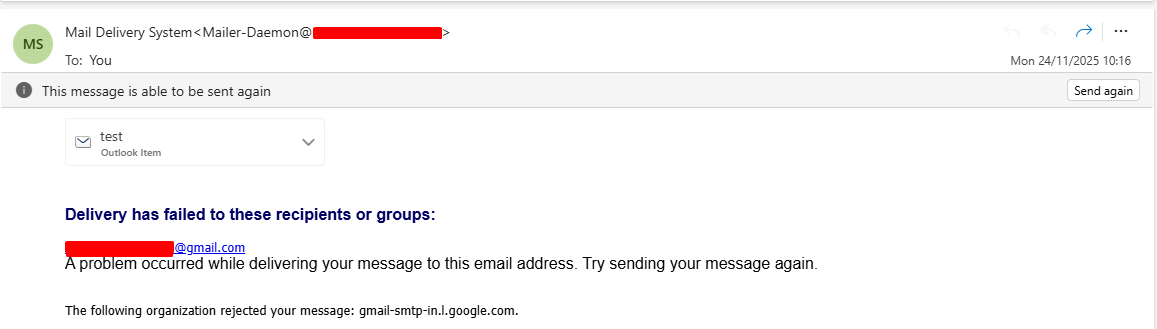
Lalu, biasanya diikuti dengan informasi alasan kenapa pesan tersebut bounce menuju si penerima. Tampilannya adalah kurang lebih seperti ini :

Pesan ini menandakan bahwa sistem email tidak dapat mengirimkan pesan tersebut kepada penerima yang dituju. Untuk mengetahui penyebab pastinya atau untuk mengetahui apakah kendala berasal dari sisi pengirim atau penerima, maka pengguna dapat melihat original header dari email tersebut melalui Outlook.
Cara melihat original header melalui Outlook adalah :
1. Melalui "New Outlook" :
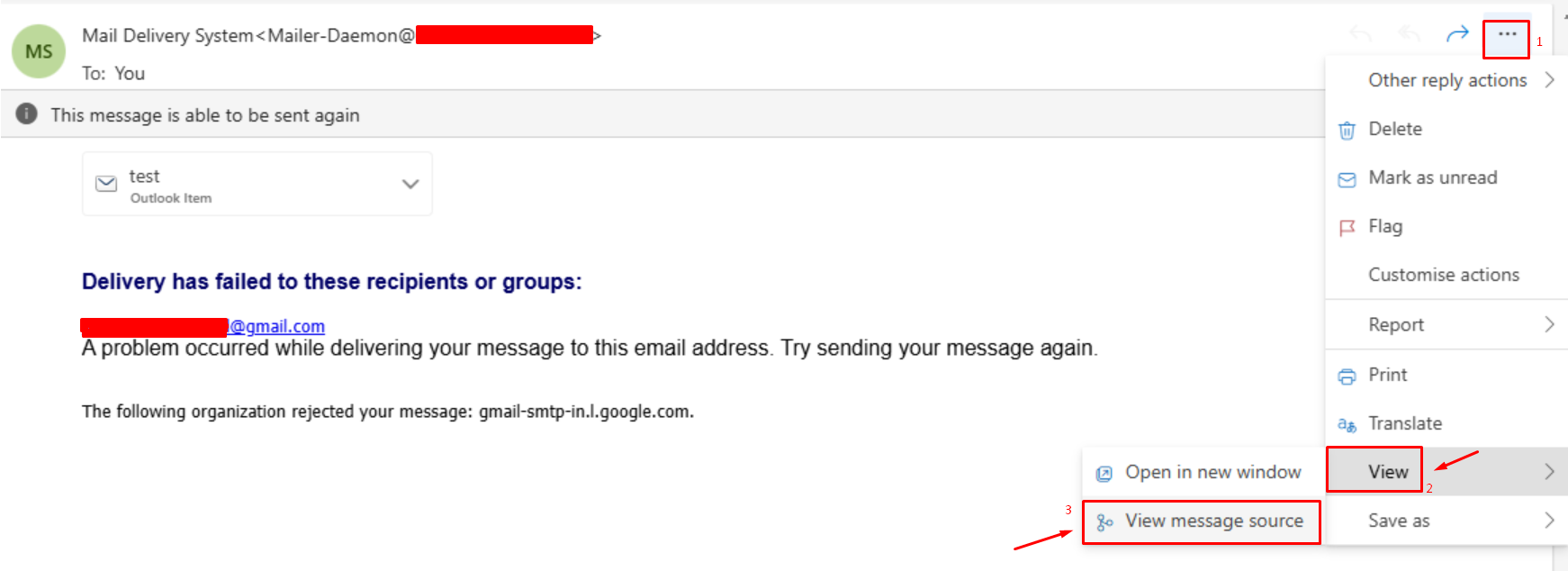
- Masuk ke bagian "More Actions" di sebelah kanan atas pesan
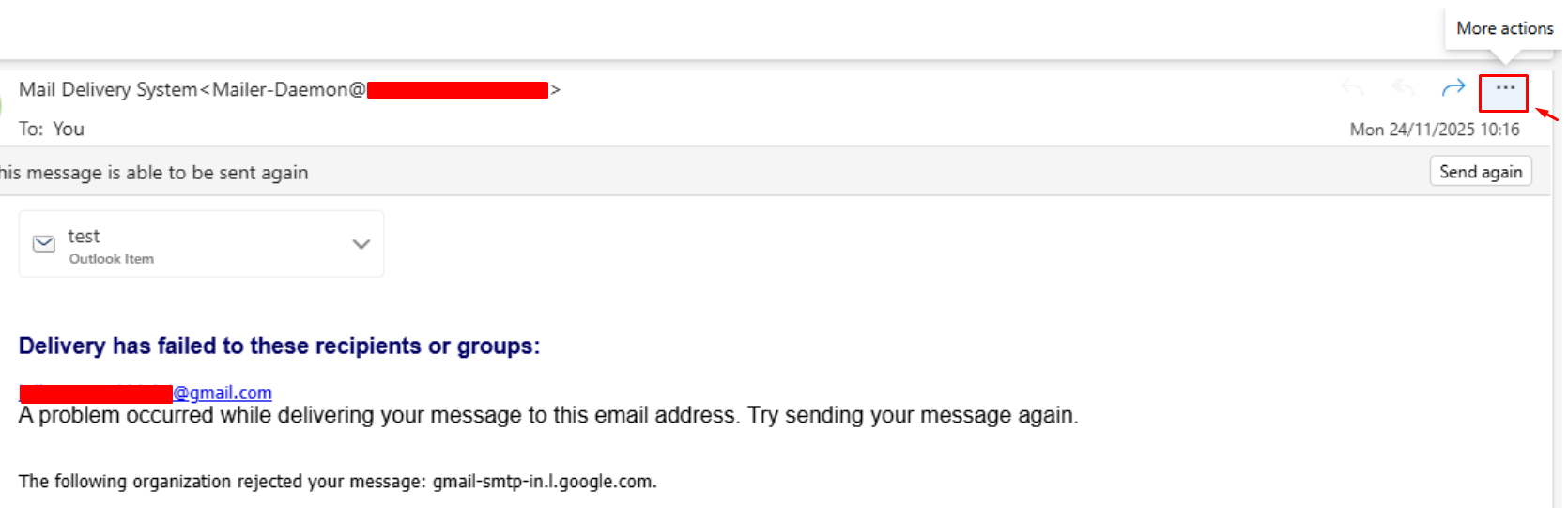
- Kemudian ke bagian "View" > "View Message Details" atau "View Message Source"
- Kemudian nanti akan muncul pop up yang berisikan message source suatu email. Tampilannya nanti kurang lebih seperti ini :
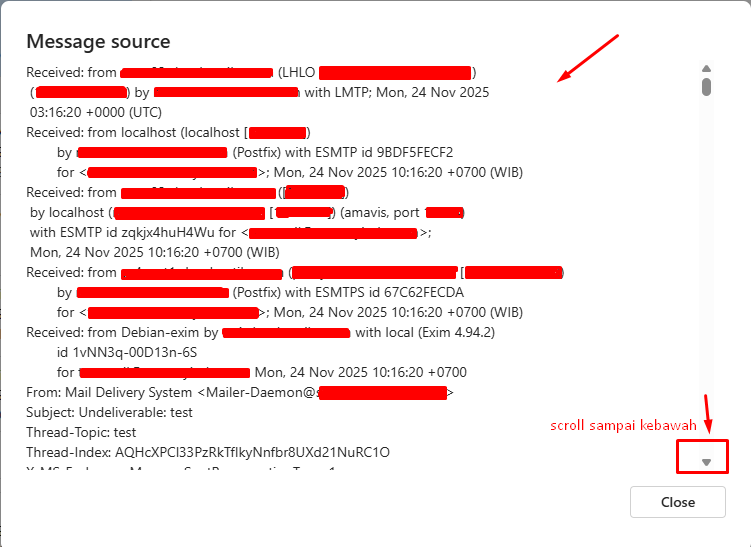
- Silahkan dicopy seluruh pesan yang muncul di message source nya sampai akhir. Kemudian silahkan di paste ke file TXT agar tidak terpotong.
2. Melalui "Classic Outlook" :
- Masuk ke email yang ingin dilihat Message Headernya
- Kemudian pilih "File" > "Properties"
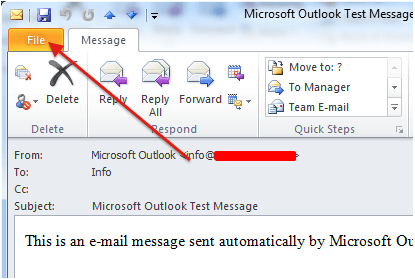
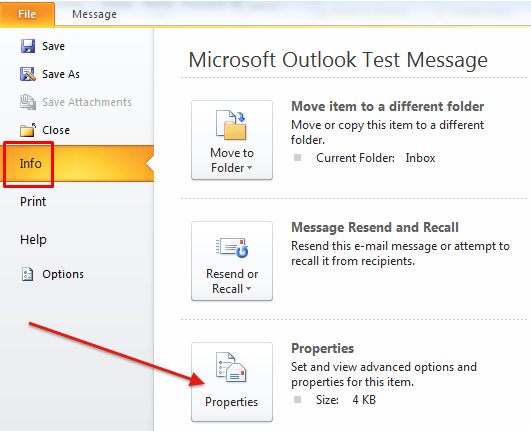
- Setelah masuk ke "Properties", Message Header akan dapat dilihat pada bagian "Internet Headers"
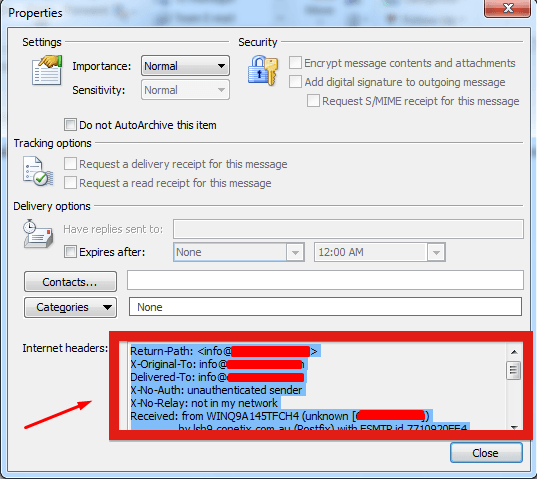
- Lalu silahkan dicopy seluruh pesan yang muncul di Internet Headers nya sampai akhir. Kemudian silahkan di paste ke file TXT agar tidak terpotong